Kenapa Layout Berantakan Setelah PDF Diubah ke Word?
Cara mengubah PDF ke Word tanpa berantakan: kenali penyebabnya, dari kolom, kotak teks, gambar, hingga font, lalu rapikan di Word.

Coba langsung di browser, tanpa unggah.
PDF ke WordLayout berubah setelah PDF diubah ke Word karena kedua format menyimpan tata letak dengan cara berbeda.
PDF mencatat posisi setiap huruf di halaman, sedangkan Word menyusun teks sebagai paragraf yang mengalir.
Saat dikonversi, isi PDF disusun ulang menjadi judul, paragraf, daftar, tabel, dan gambar yang bisa diedit.
Hasilnya mendekati aslinya, tetapi bukan salinan persis.
Bagian yang paling sering bergeser adalah kolom ganda, kotak teks, posisi gambar, perataan, serta header dan footer.
Daftar Isi Tampilkan Sembunyikan
Tata Letak di PDF dan Word Berbeda
PDF dibuat untuk tampil sama di semua perangkat.
Setiap huruf, garis, dan gambar diletakkan pada koordinat tertentu, tanpa informasi bahwa beberapa baris adalah satu paragraf atau satu tabel.
Word bekerja sebaliknya. Dokumen Word berisi paragraf, gaya judul, daftar, dan tabel yang mengalir dari halaman ke halaman.
Bila Anda menambah satu kalimat, teks di bawahnya ikut bergeser.
Karena itu, PDF ke Word selalu menebak: baris berdekatan digabung menjadi paragraf, huruf besar dianggap judul, dan teks sejajar dianggap tabel.
Semakin rumit desain PDF, semakin besar kemungkinan susunannya berubah.
Bagian yang Paling Sering Berubah
Berikut perilaku PDF ke Word di UbahPDF yang perlu Anda ketahui sebelum memeriksa hasilnya:
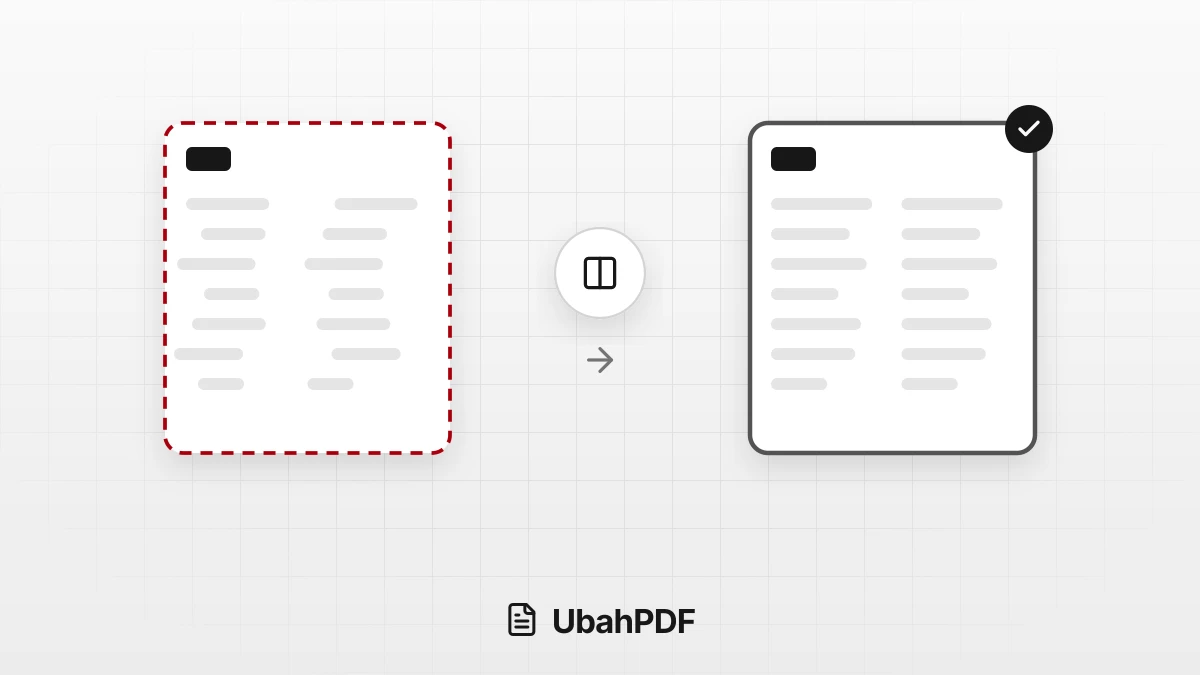
- Kolom ganda menjadi satu alur. Kolom kiri dibaca lebih dulu, kecuali di halaman Arab, jadi urutannya benar tetapi isinya menjadi satu kolom.
- Kotak teks dan posisi bebas hilang. Teks di kotak samping atau yang melayang di halaman masuk ke alur paragraf biasa.
- Perataan dan indentasi tidak dibawa. Paragraf menjadi rata kiri tanpa indentasi, kecuali paragraf Arab yang rata kanan.
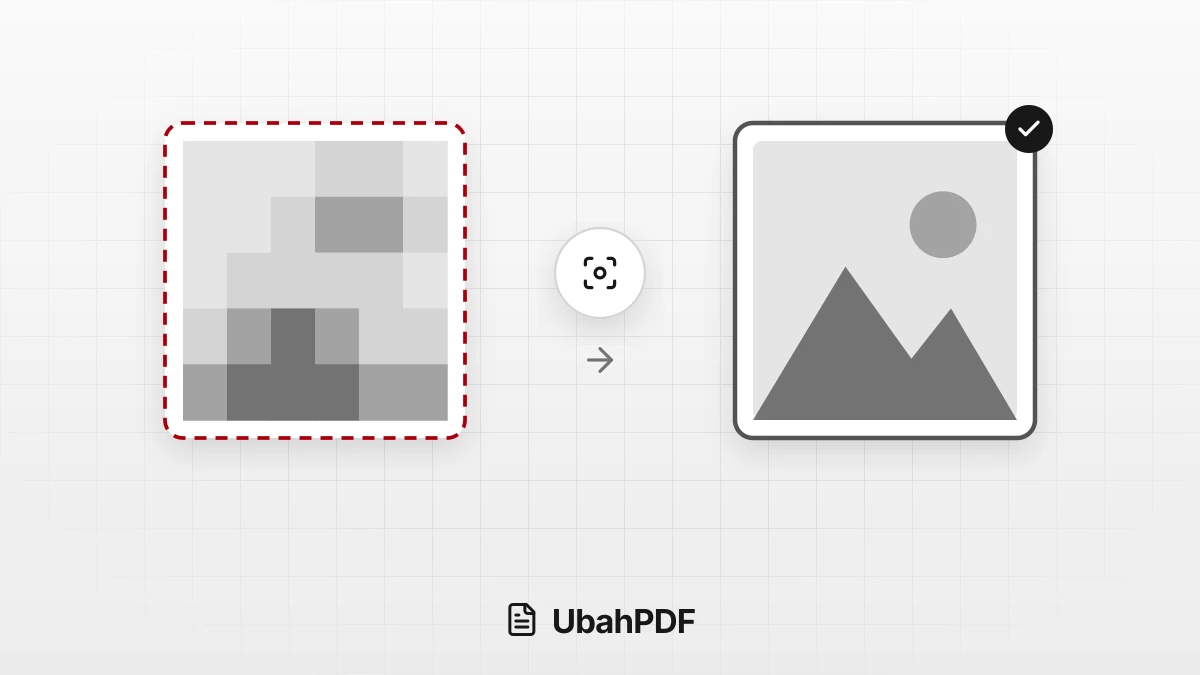
- Gambar ditempatkan setelah isi halaman. Foto dan gambar disisipkan di tengah, setelah teks halaman tempatnya pertama muncul.
- Grafik vektor tidak ikut. Bagan dan diagram vektor tidak masuk ke Word, dan gambar transparan bisa tidak ikut.
- Header, footer, dan nomor halaman dibuang. Teks yang berulang di tepi atas atau bawah halaman dihapus agar tidak masuk ke tengah paragraf.
- Font diganti gaya standar. Isi memakai Calibri dan judul memakai gaya Heading, dengan ukuran huruf mengikuti PDF.
- Tebal dan miring tetap di paragraf dan daftar. Isi sel tabel kehilangan keduanya, dan jenis font serta warna teks asli tidak ikut.
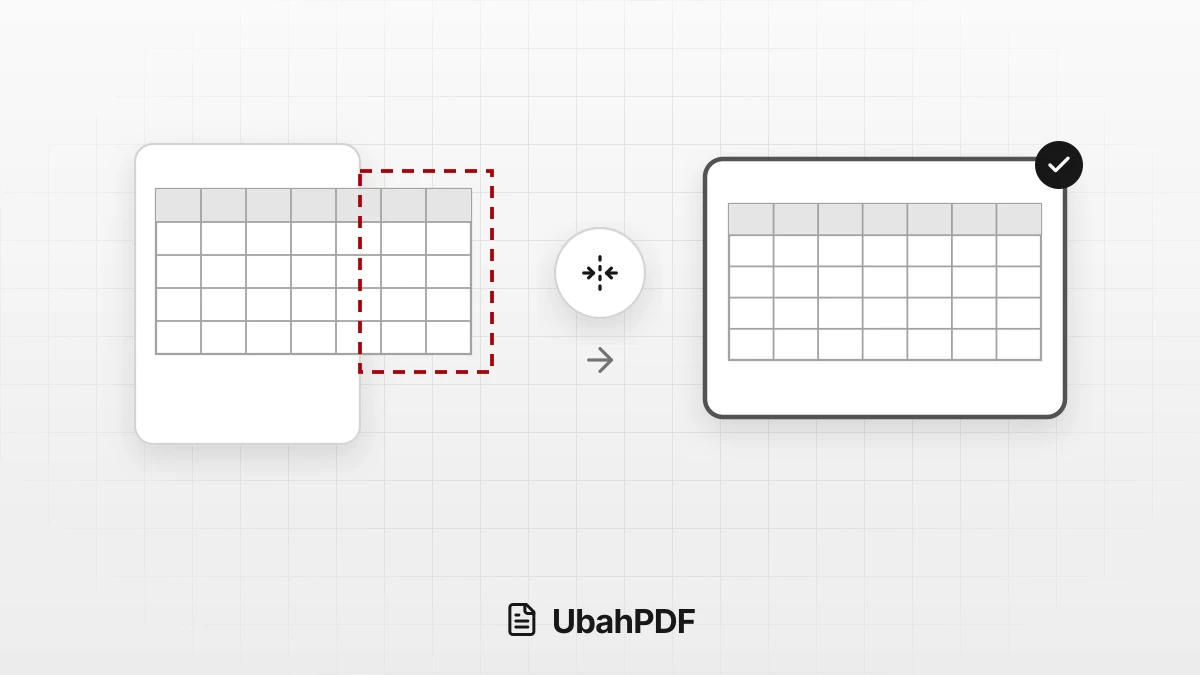
- Struktur tabel bergaris tetap. Lebar kolom dan sel gabungan dibaca dari garis selnya, jadi ikut ke Word.
- Tabel tanpa garis bisa menjadi paragraf. Kolomnya dibuat sama lebar, dan tabel dengan sel gabungan atau isi panjang bisa menjadi paragraf biasa.
- Ukuran halaman mengikuti halaman pertama. Setiap halaman PDF dimulai di halaman baru, dan halaman lanskap di dokumen potret perlu diatur ulang.
PDF Hasil Scan Tidak Bisa Langsung Diedit
PDF hasil scan atau foto dokumen hanya berisi gambar halaman tanpa teks. Bila tidak ada teks yang terbaca, UbahPDF tidak membuat dokumen Word.
Catatan "Tidak ada teks terbaca di PDF ini." tampil beserta tautan ke OCR PDF.
Jalankan OCR PDF terlebih dahulu agar teksnya dikenali, lalu ubah hasilnya ke Word.
PDF campuran yang langsung diubah tetap menjadi dokumen Word, tetapi halaman scan di dalamnya tidak berisi teks yang bisa diedit.
Jalankan OCR PDF juga untuk PDF seperti ini: halaman yang sudah berteks dilewati, dan hanya halaman scan yang dikenali.
Cara Merapikan Hasil PDF ke Word
Hasil konversi paling cepat dirapikan dengan urutan berikut:
- Periksa judul. Judul bab sudah memakai gaya Heading, jadi Anda bisa langsung membuat daftar isi otomatis di Word.
- Atur perataan. Pilih judul, tanggal, atau tanda tangan yang perlu rata tengah atau rata kanan, lalu atur perataannya.
- Kembalikan kolom bila perlu. Pilih teks yang dulu berkolom dua, lalu gunakan fitur kolom di Word.
- Pindahkan gambar. Seret gambar ke posisi yang tepat dan atur cara teks mengelilinginya.
- Sesuaikan tabel tanpa garis. Ubah lebar kolom agar sesuai isi, dan gabungkan sel yang dulu bergabung.
- Tambahkan header, footer, dan nomor halaman sesuai dokumen asli.
- Periksa sebelum dicetak. Bandingkan jumlah halaman dan urutan isi dengan PDF asli.
Bila Tata Letak Harus Tetap Sama Persis
Bila tujuan Anda hanya mengganti beberapa kata dan desain halaman tidak boleh berubah, mengonversi ke Word bukan pilihan terbaik.
Gunakan Edit PDF untuk menambahkan teks langsung di atas halaman.
Untuk mengganti kata, tutup teks lama dengan Penutup Putih lalu ketik teks baru di atasnya.
Teks asli tetap tersimpan di dalam file, jadi cara ini tidak cocok untuk menghapus informasi rahasia.
Bila dokumen aslinya dibuat di Word, cara paling rapi adalah meminta file Word sumbernya dari pembuat dokumen.
File sumber menyimpan gaya, kolom, dan posisi gambar yang tidak lagi tercatat di PDF.
Coba langsung di browser, tanpa unggah.
PDF ke Word