Cara Excel ke PDF agar Tabel Tidak Terpotong
Cara mengubah Excel ke PDF tanpa terpotong: pahami area cetak, skala pas selebar halaman, dan orientasi lanskap agar semua kolom tabel muat.

Coba langsung di browser, tanpa unggah.
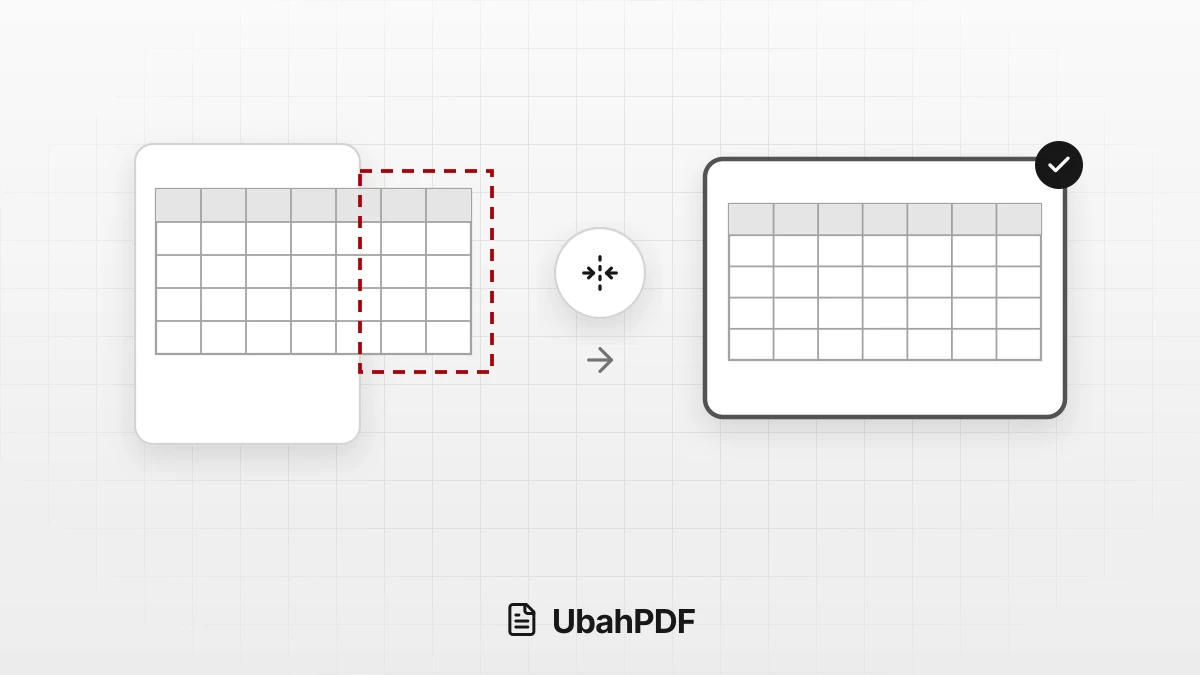
Excel ke PDFAgar tabel Excel tidak terpotong saat dijadikan PDF, semua kolom harus muat selebar kertas.
Di Excel ke PDF UbahPDF, sheet tanpa area cetak otomatis diperkecil agar semua kolom muat selebar halaman.
Tabel yang panjang ke bawah berlanjut ke halaman berikutnya.
Bila hasilnya masih terpotong, biasanya area cetak tersimpan tidak mencakup semua kolom, atau skala di file membagi tabel ke beberapa halaman.
Perbaiki pengaturan itu di Excel, simpan, lalu ubah lagi ke PDF.
Daftar Isi Tampilkan Sembunyikan
Kenapa Tabel Excel Terpotong di PDF?
Lembar kerja Excel tidak punya batas halaman, sedangkan PDF selalu memakai ukuran kertas tertentu, misalnya A4.
Saat tabel lebih lebar dari kertas, kolom yang tidak muat dipindahkan ke halaman lain atau tidak ikut tercetak.
Di PDF, hasilnya terlihat seperti tabel yang terpotong di tengah.
Ada tiga penyebab yang paling sering ditemui:
- Area cetak lama. Bila area cetak dibuat sebelum kolom baru ditambahkan, kolom baru tidak ikut masuk ke PDF.
- Skala yang membagi halaman. Pengaturan seperti "pas ke 2 halaman lebar" sengaja membagi tabel menjadi dua halaman ke samping.
- Tabel terlalu lebar untuk kertas potret. Puluhan kolom tetap bisa dimuatkan, tetapi hurufnya menjadi sangat kecil.
Cara UbahPDF Mengatur Lebar Halaman
Excel ke PDF tidak memiliki tombol orientasi atau skala. Pengaturan halaman dibaca dari file Excel, dengan aturan berikut:
- Sheet tanpa area cetak diperkecil agar semua kolom muat selebar halaman. Tabel yang panjang ke bawah berlanjut ke halaman berikutnya.
- Sheet dengan area cetak dicetak sesuai area dan pengaturan halaman di file, tanpa diperkecil otomatis.
- Pengaturan pas halaman yang sudah aktif di file tetap dipakai, termasuk jumlah halaman lebar dan tingginya.
- Orientasi mengikuti file. Sheet yang disimpan lanskap di Excel tetap lanskap di PDF.
- Ukuran kertas mengikuti file. File XLSX yang belum menentukan ukuran kertas otomatis memakai A4.
- File XLS lama yang belum pernah diatur kertasnya bisa memakai Letter, jadi simpan ulang sebagai XLSX bila perlu A4.
Sebelum mengubah, Anda juga bisa mencentang sheet yang perlu masuk ke PDF.
Sheet tersembunyi tidak ikut kecuali Anda mencentangnya, dan semua sheet terpilih disatukan dalam satu PDF.
Cara Mengatur File Excel agar Tidak Terpotong
Bila hasilnya masih terpotong, buka file di Microsoft Excel di komputer, lalu gunakan tab Tata Letak Halaman (Page Layout):
- Periksa area cetak. Pilih Area Cetak lalu Kosongkan Area Cetak (Clear Print Area) agar seluruh tabel dibuat pas selebar halaman.
- Ubah orientasi. Pilih Orientasi lalu Lanskap (Landscape) agar tabel yang lebar tidak perlu diperkecil terlalu jauh.
- Atur skala. Pada bagian Skalakan agar Pas (Scale to Fit), isi Lebar dengan 1 halaman dan Tinggi dengan Otomatis.
- Simpan file, lalu ubah lagi ke PDF.
Langkah yang sama berlaku untuk file ODS dari LibreOffice Calc yang diubah lewat ODS ke PDF.
Atur area cetak, orientasi, dan skala di Calc, simpan, lalu ubah lagi ke PDF.
ODS yang belum menentukan ukuran kertas tercetak Letter, jadi atur kertas A4 di Calc bila perlu.
Bila Huruf Menjadi Terlalu Kecil
Tabel dengan puluhan kolom memang muat selebar halaman, tetapi hurufnya bisa sulit dibaca saat dicetak. Beberapa cara mengatasinya:
- Gunakan kertas lanskap seperti langkah di atas, karena lebar kertas lanskap lebih besar dari kertas potret.
- Cetak kolom penting saja. Blok kolom yang dibutuhkan penerima, lalu pilih Atur Area Cetak (Set Print Area).
- Pecah tabel ke beberapa sheet. Pindahkan kelompok kolom ke sheet terpisah, lalu centang semua sheet itu saat mengubah ke PDF.
Periksa Hasil Sebelum Dikirim
Buka PDF hasil konversi, lalu pastikan kolom terakhir terlihat, huruf masih terbaca, dan sheet yang dibutuhkan sudah lengkap.
Rumus tampil sebagai nilai sel sesuai isi file, jadi buka dan simpan file di Excel dulu bila angka dari file lain perlu diperbarui.
Batas ukuran file Excel adalah 32 MB di ponsel dan 64 MB di komputer.
Pemakaian pertama juga menunggu mesin konversi sekitar 60 MB selesai diunduh, jadi gunakan koneksi yang stabil.
Coba langsung di browser, tanpa unggah.
Excel ke PDF