PDF ke Excel
Salin tabel dari PDF ke Excel menjadi sheet XLSX dengan angka yang siap dijumlah, tanpa unggah.
File diproses di perangkat, tidak diunggah.
Cara Mengubah PDF ke Excel
- 1
Pilih File PDF
Pilih PDF berisi tabel, misalnya laporan atau daftar harga.
- 2
Tentukan Halaman Tabel
Biarkan semua halaman, atau ketik rentang yang berisi tabel.
- 3
Tekan Ubah ke Excel
Setujui sel bertanda kuning bila tinjauan muncul.
- 4
Unduh File XLSX
Buka di Excel, Google Sheets, atau WPS Spreadsheet.
Fitur PDF ke Excel
Satu Tabel, Satu Sheet
Sheet diberi nama halaman asalnya, dan baris judul tetap terlihat.
Angka Siap Dihitung
Angka seperti 1.250.000 bisa dijumlah, NIK dan nomor HP tetap utuh sebagai teks.
Sel Meragukan Ditinjau Dulu
Angka seperti 1.500 dan judul gabungan ditandai kuning sebelum diunduh.
Teks Rumus Tidak Dijalankan
Isi sel berawalan =, +, atau @ ditulis sebagai teks, bukan rumus.
Tanya Jawab (FAQ)
Pilih PDF, tentukan halaman tabel, lalu tekan Ubah ke Excel. Setiap tabel masuk ke sheet sendiri dalam file XLSX.
Sel kuning berisi nilai yang meragukan, misalnya 1.500 atau judul kolom gabungan. Periksa dan perbaiki bila perlu.
Tidak langsung, karena PDF hasil scan hanya berisi gambar. Jalankan OCR PDF dulu, lalu ubah hasilnya ke Excel.
Biasanya karena tabel di PDF tidak bergaris, sehingga sel yang rapat bisa terbaca sebagai paragraf. Tabel berupa gambar tidak terbaca.
Bisa, konversi berjalan di browser Android, iPhone, atau komputer, dan file tidak dikirim ke server.
Panduan dan Tips PDF
Apa Itu PDF? Arti, Fungsi, dan Cara Memakainya
Apa itu PDF? Pahami arti dan fungsinya untuk dokumen resmi, bedanya dengan Word, serta cara membuka...
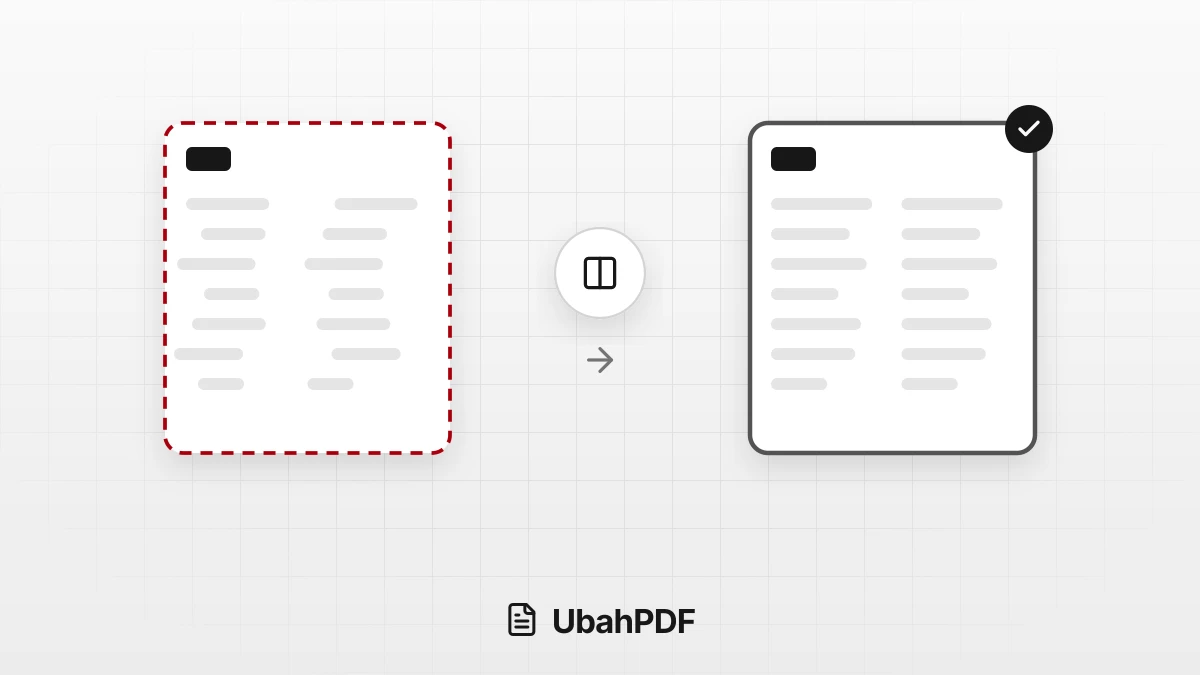
Kenapa Layout Berantakan Setelah PDF Diubah ke Word?
Cara mengubah PDF ke Word tanpa berantakan: kenali penyebabnya, dari kolom, kotak teks, gambar,...
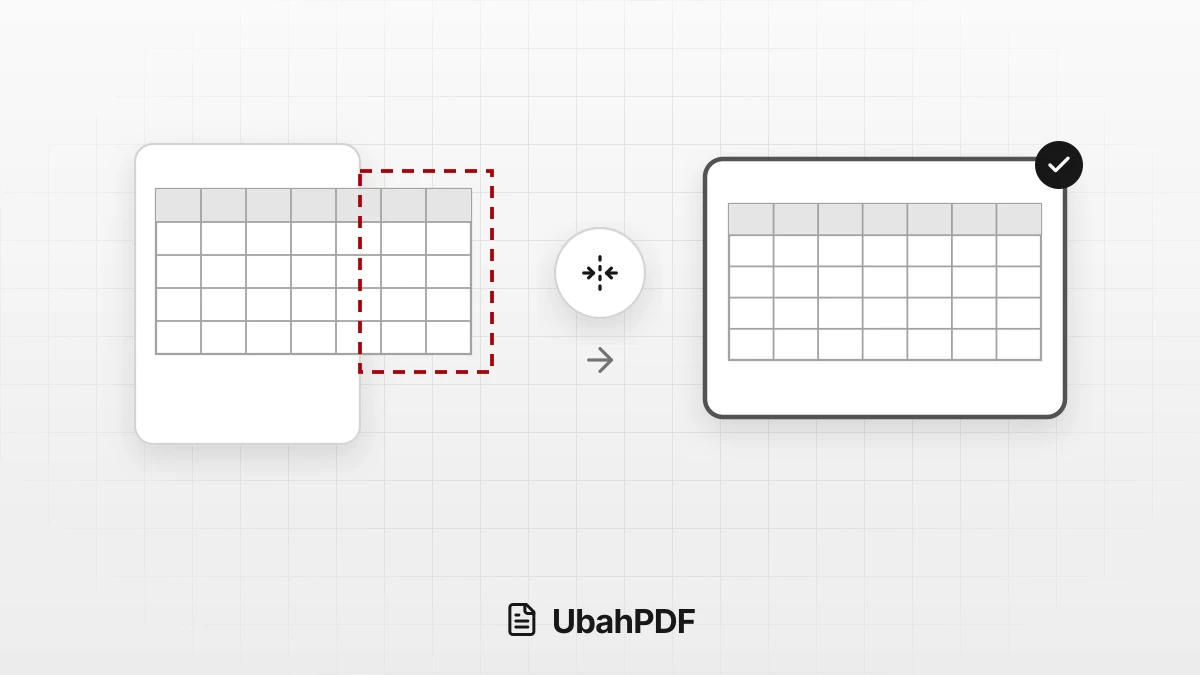
Cara Excel ke PDF agar Tabel Tidak Terpotong
Cara mengubah Excel ke PDF tanpa terpotong: pahami area cetak, skala pas selebar halaman, dan...
Alat UbahPDF Lainnya
PDF ke PowerPoint
Ubah tiap halaman PDF jadi slide.
PDF ke Teks
Salin teks PDF ke file .txt.
PDF ke HTML
Ubah PDF jadi halaman web.
PDF ke Markdown
Salin naskah PDF beserta heading.
PDF ke EPUB
Ubah PDF jadi e-book EPUB.
PDF ke Word
Ubah PDF menjadi Word siap diedit.
Gabung PDF
Gabungkan beberapa PDF jadi satu.
Kompres PDF
Perkecil ukuran file PDF.
Edit PDF
Tambah teks, gambar, dan coretan.
Pisah PDF
Pecah PDF jadi beberapa dokumen.
Word ke PDF
Simpan DOCX atau DOC jadi PDF.
Hapus Halaman PDF
Buang halaman yang tidak perlu.