Excel ke PDF
Pilih sheet Excel yang perlu dicetak, jadikan PDF sesuai area cetak atau pas selebar halaman, tanpa unggah.
File diproses di perangkat, tidak diunggah.
Cara Mengubah Excel ke PDF
- 1
Pilih File Excel
XLSX, XLSM, atau XLS, misalnya rekap atau laporan.
- 2
Centang Sheet
Sheet tersembunyi hanya ikut bila Anda mencentangnya.
- 3
Tekan Ubah ke PDF
Pemakaian pertama menunggu mesin konversi diunduh.
- 4
Unduh File PDF
Periksa pembagian halaman sebelum dicetak.
Fitur Excel ke PDF
Pilih Sheet yang Dicetak
Sheet laporan dicentang, data mentah dilewati, semua jadi satu PDF.
Area Cetak Tetap Dipakai
Area cetak dan orientasi diikuti, XLSX tanpa ukuran kertas memakai A4.
Kolom Pas Selebar Halaman
Sheet tanpa area cetak diperkecil agar semua kolom tidak terpotong.
Makro Tidak Dijalankan
Makro XLSM tidak dijalankan dan data dari tautan luar tidak diambil.
Tanya Jawab (FAQ)
Sheet tanpa area cetak otomatis dibuat pas selebar halaman. Untuk tabel sangat lebar, atur area cetak atau lanskap di Excel.
Calibri dan Arial diganti font selebar, lainnya font mirip. Aksara Tionghoa, Jepang, Korea, Thai, Dewanagari, dan Jawa belum tampil.
Ya, nilai hasil rumus yang tampil, bukan rumusnya. Data dari file lain tidak diperbarui.
Bisa, termasuk XLSX dan XLSM. File berkata sandi perlu dibuka kuncinya di Excel lalu disimpan ulang.
Tidak, lembar kerja diubah di browser HP atau komputer Anda. Batasnya 32 MB di ponsel dan 64 MB di komputer.
Panduan dan Tips PDF
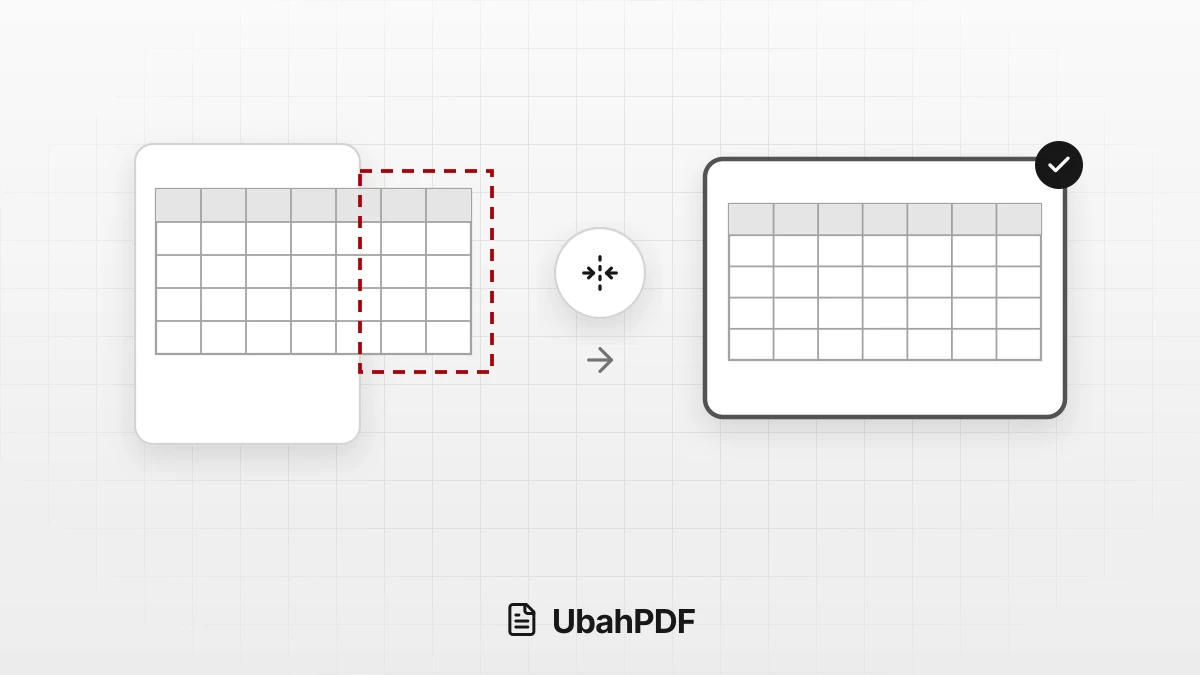
Cara Excel ke PDF agar Tabel Tidak Terpotong
Cara mengubah Excel ke PDF tanpa terpotong: pahami area cetak, skala pas selebar halaman, dan...
Cara Mengubah Dokumen ke PDF Sesuai Format File
Cara mengubah dokumen ke PDF dari Word, Excel, PowerPoint, foto, teks, hingga file LibreOffice...
Apa Itu PDF? Arti, Fungsi, dan Cara Memakainya
Apa itu PDF? Pahami arti dan fungsinya untuk dokumen resmi, bedanya dengan Word, serta cara membuka...
Alat UbahPDF Lainnya
PowerPoint ke PDF
Jadikan tiap slide satu halaman PDF.
ODT ke PDF
Simpan dokumen Writer jadi PDF.
ODS ke PDF
Simpan sheet Calc jadi PDF.
ODP ke PDF
Simpan slide Impress jadi PDF.
Word ke PDF
Simpan DOCX atau DOC jadi PDF.
Gabung PDF
Gabungkan beberapa PDF jadi satu.
Kompres PDF
Perkecil ukuran file PDF.
Edit PDF
Tambah teks, gambar, dan coretan.
PDF ke Word
Ubah PDF menjadi Word siap diedit.
Pisah PDF
Pecah PDF jadi beberapa dokumen.
Hapus Halaman PDF
Buang halaman yang tidak perlu.
JPG ke PDF
Ubah foto dan gambar JPG jadi PDF.