ODP ke PDF
Jadikan tiap slide ODP dari LibreOffice Impress satu halaman PDF dengan rasio aslinya, tanpa unggah.
File diproses di perangkat, tidak diunggah.
Cara Mengubah ODP ke PDF
- 1
Pilih File ODP
Presentasi ODP atau template OTP dari Impress.
- 2
Atur Slide Tersembunyi
Centang pilihannya agar slide cadangan ikut masuk.
- 3
Tekan Ubah ke PDF
Pada pemakaian pertama, mesin konversi diunduh dulu.
- 4
Unduh Handout PDF
Bagikan handout yang bisa dibuka dan dicetak di mana saja.
Fitur ODP ke PDF
Slide Impress Jadi Halaman
Setiap slide menjadi satu halaman dengan rasio dan urutan aslinya.
Handout Tanpa Catatan
Catatan pembicara dan komentar tidak ikut saat handout dibagikan.
Transisi Jadi Tampilan Diam
Animasi, transisi, audio, dan video tidak terbawa ke PDF.
Tanpa Memasang Impress
Presentasi ODP diubah di browser, dan makro tidak pernah dijalankan.
Tanya Jawab (FAQ)
Pilih file ODP, tekan Ubah ke PDF, lalu unduh. Setelah tersimpan, alat ini bisa dipakai offline.
Tidak secara bawaan, centang Sertakan slide tersembunyi agar slide itu ikut sesuai urutannya.
Font yang tidak tersedia diganti font sepadan atau mirip. Aksara Tionghoa, Jepang, Korea, Thai, Dewanagari, dan Jawa belum tampil.
Bisa, setiap slide menjadi satu halaman PDF yang siap dicetak sebagai handout.
Bisa, file diproses di browser HP tanpa dikirim ke server, dengan batas 32 MB di ponsel.
Panduan dan Tips PDF
Apa Itu PDF? Arti, Fungsi, dan Cara Memakainya
Apa itu PDF? Pahami arti dan fungsinya untuk dokumen resmi, bedanya dengan Word, serta cara membuka...
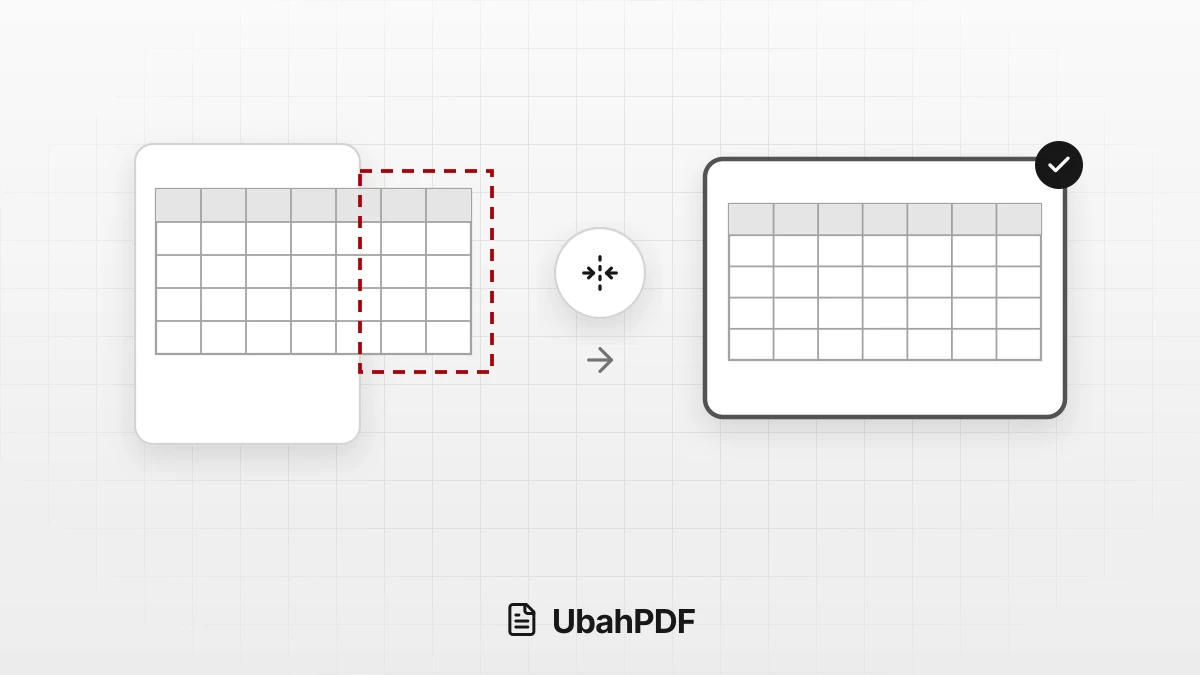
Cara Excel ke PDF agar Tabel Tidak Terpotong
Cara mengubah Excel ke PDF tanpa terpotong: pahami area cetak, skala pas selebar halaman, dan...
Cara Membuat Lamaran Kerja PDF Lewat HP
Buat lamaran kerja PDF lewat HP: ubah surat lamaran, CV, KTP, dan ijazah jadi PDF, gabungkan, lalu...
Alat UbahPDF Lainnya
Word ke PDF
Simpan DOCX atau DOC jadi PDF.
Excel ke PDF
Konversi sheet Excel pilihan ke PDF.
PowerPoint ke PDF
Jadikan tiap slide satu halaman PDF.
ODT ke PDF
Simpan dokumen Writer jadi PDF.
ODS ke PDF
Simpan sheet Calc jadi PDF.
Gabung PDF
Gabungkan beberapa PDF jadi satu.
Kompres PDF
Perkecil ukuran file PDF.
Edit PDF
Tambah teks, gambar, dan coretan.
PDF ke Word
Ubah PDF menjadi Word siap diedit.
Pisah PDF
Pecah PDF jadi beberapa dokumen.
Hapus Halaman PDF
Buang halaman yang tidak perlu.
JPG ke PDF
Ubah foto dan gambar JPG jadi PDF.