Kenapa PDF Tidak Bisa Digabung?
Kenapa PDF tidak bisa digabung? Kenali file terkunci, rusak, bukan PDF, atau yang melewati batas 20 file, 200 MB, dan 500 halaman.

Coba langsung di browser, tanpa unggah.
Gabung PDFPDF tidak bisa digabung biasanya karena ada file yang dilindungi kata sandi, rusak, atau bukan PDF, atau batas 20 file, 200 MB, dan 500 halaman terlewati.
Gabung PDF menandai file yang bermasalah di kartunya dan menonaktifkan tombol Gabungkan PDF sampai file itu dihapus dari daftar.
Baca pesan di bawah tombol, karena pesan itu menyebut penyebabnya.
Daftar Isi Tampilkan Sembunyikan
File Dilindungi Kata Sandi
PDF yang perlu kata sandi untuk dibuka tidak bisa dibaca isinya, jadi tidak bisa digabung.
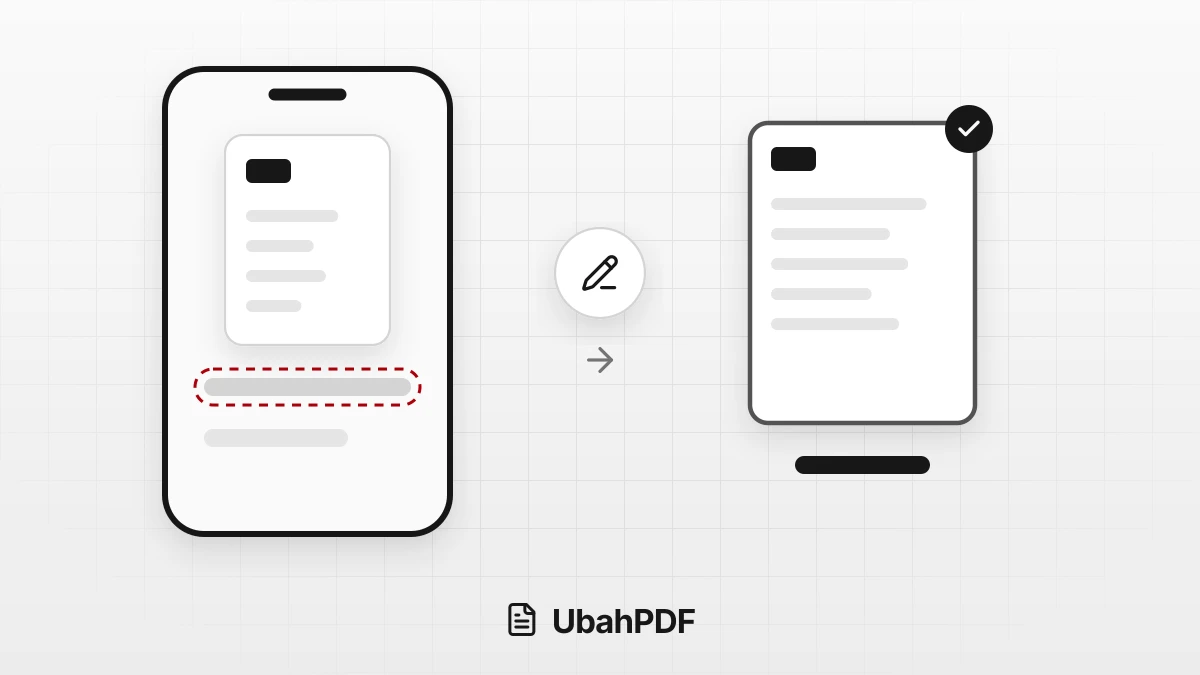
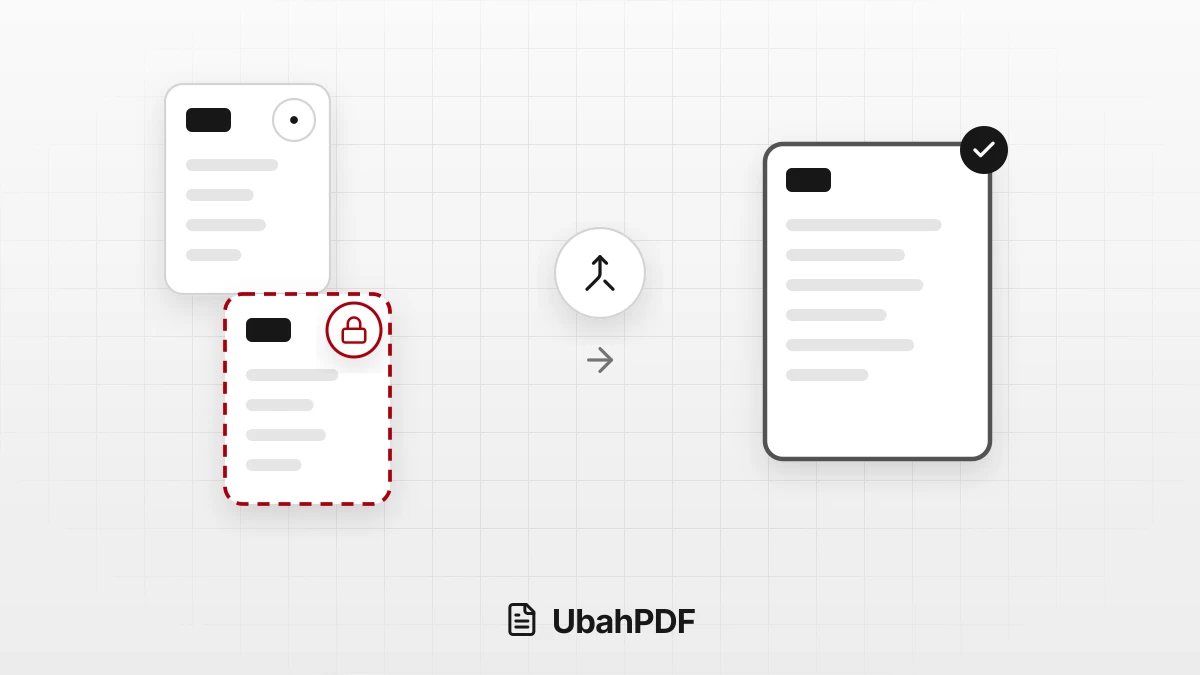
Kartunya diberi tanda Terkunci dengan ikon gembok, atau tulisan "Dilindungi kata sandi" pada layar ponsel.
Di bawah tombol muncul pesan "Ada file terkunci atau rusak, hapus dulu."
Gabung PDF tidak menyediakan kolom kata sandi.
Bila Anda tahu kata sandinya, hapus file itu dari daftar, buka kuncinya dengan Buka Kunci PDF, lalu tambahkan file hasilnya ke Gabung PDF.
Bila tidak tahu kata sandinya, minta versi tanpa kata sandi kepada pengirim dokumen.
Ada juga PDF yang bisa dibuka tanpa kata sandi tetapi dibatasi izinnya, misalnya tidak boleh diubah.
Kartunya terlihat normal, tetapi penggabungan berhenti dengan pesan seperti "PDF ke-2 terkunci, buka kuncinya dulu."
Angka di pesan menunjukkan urutan file yang bermasalah.
Panel pesan menyediakan tombol Buka Kunci PDF, tetapi alat itu butuh kata sandi dari pembuat dokumen, dan file perlu dipilih ulang di sana.
Bila tidak tahu sandinya, minta salinan tanpa batasan kepada pengirim.
File Rusak atau Tidak Terbaca
File yang strukturnya tidak bisa dibaca diberi tanda Rusak, atau tulisan "Tidak bisa dibaca" pada layar ponsel. Penyebab yang sering terjadi:
- Unduhan belum selesai atau terhenti di tengah jalan, sehingga file terpotong.
- File bukan PDF asli, misalnya foto atau dokumen lain yang namanya diubah menjadi
.pdf.
Coba unduh ulang file atau minta dikirim ulang dari sumbernya.
Kerusakan tertentu baru terdeteksi saat penggabungan berjalan, dengan pesan seperti "PDF ke-3 tidak valid atau rusak."
Panel pesan lalu menyediakan tombol Perbaiki PDF yang membuka Perbaiki PDF untuk mencoba memulihkan struktur file.
File Bukan PDF
Gabung PDF hanya menerima file PDF.
Pemilih file hanya menampilkan PDF, dan file lain yang diseret ke kotak pilih file ditolak dengan pesan "Format tidak didukung:" diikuti nama filenya.
Ubah dulu file lain menjadi PDF, lalu gabungkan hasilnya.
Foto JPG bisa diubah dengan JPG ke PDF, gambar PNG dengan PNG ke PDF, dan dokumen Word dengan Word ke PDF.
Melewati Batas Penggabungan
Satu kali penggabungan memiliki batas berikut, dan setiap batas punya pesannya sendiri:
- Minimal 2 file. Dengan satu file, muncul pesan "Pilih minimal 2 file."
- Maksimal 20 file. Bila lebih, muncul pesan seperti "Maksimal 20 file, hapus 1 file."
- Total ukuran 200 MB. Bila lebih, muncul pesan "Total file melebihi 200 MB, hapus beberapa file."
- Total 500 halaman. Bila lebih, muncul pesan "Maksimal 500 halaman, kurangi file."
- Maksimal 500 halaman per file. Muncul pesan "Ada file lebih dari 500 halaman, bagi dulu dengan Pisah PDF."
File yang lebih dari 500 halaman diberi tanda Terlalu Panjang, atau tulisan "Melebihi batas halaman" di layar ponsel.
Bagi file itu dengan Pisah PDF, yang bisa membuka dokumen lebih dari 500 halaman, lalu gabungkan bagian yang dibutuhkan.
Untuk batas total 500 halaman, gunakan mode Rentang Kustom dan isi hanya halaman yang dibutuhkan dari setiap file. Hanya halaman yang dipilih yang dihitung.
Untuk batas 200 MB, perkecil file yang paling besar dengan Kompres PDF sebelum digabung.
Batas total ini sama di ponsel dan komputer, jadi berpindah perangkat tidak mengubahnya.
Proses Gagal Saat Berjalan
Penggabungan berjalan di browser dan memakai memori perangkat. Bila memori tidak cukup, muncul pesan "Memori tidak cukup, tutup tab lain atau pakai komputer."
File besar juga diberi peringatan bahwa prosesnya bisa lambat, mulai dari 32 MB di ponsel dan 64 MB di komputer.
Bila muncul pesan "PDF gagal digabung, coba lagi.", tekan Coba Lagi, lalu Gabungkan PDF lagi.
Daftar file dan urutannya tetap tersimpan, jadi Anda tidak perlu memilih ulang. Tutup tab lain sebelum mencoba lagi bila file berukuran besar.
Bukan Gagal: Hal yang Berubah Setelah Digabung
Beberapa perubahan pada hasil gabungan memang terjadi sesuai cara kerja alat, bukan tanda kegagalan:
- Tanda tangan digital tidak sah lagi. Penggabungan tetap berjalan, tetapi minta dokumen ditandatangani ulang bila keabsahannya diperlukan.
- Formulir dan bookmark tidak dibawa. Bila formulir perlu tetap bisa diisi penerima, kirim formulir itu sebagai file terpisah.
- Judul dokumen dari file pertama. Judul dan penulis di properti PDF hasil diambil dari file pertama dalam daftar.
Coba langsung di browser, tanpa unggah.
Gabung PDF