Kenapa Urutan File Hasil Gabung PDF Salah?
Telusuri penyebab urutan file hasil gabung PDF tidak sesuai. Bedakan susunan file input dari urutan halaman di dalam masing-masing dokumen.

Coba langsung di browser, tanpa unggah.
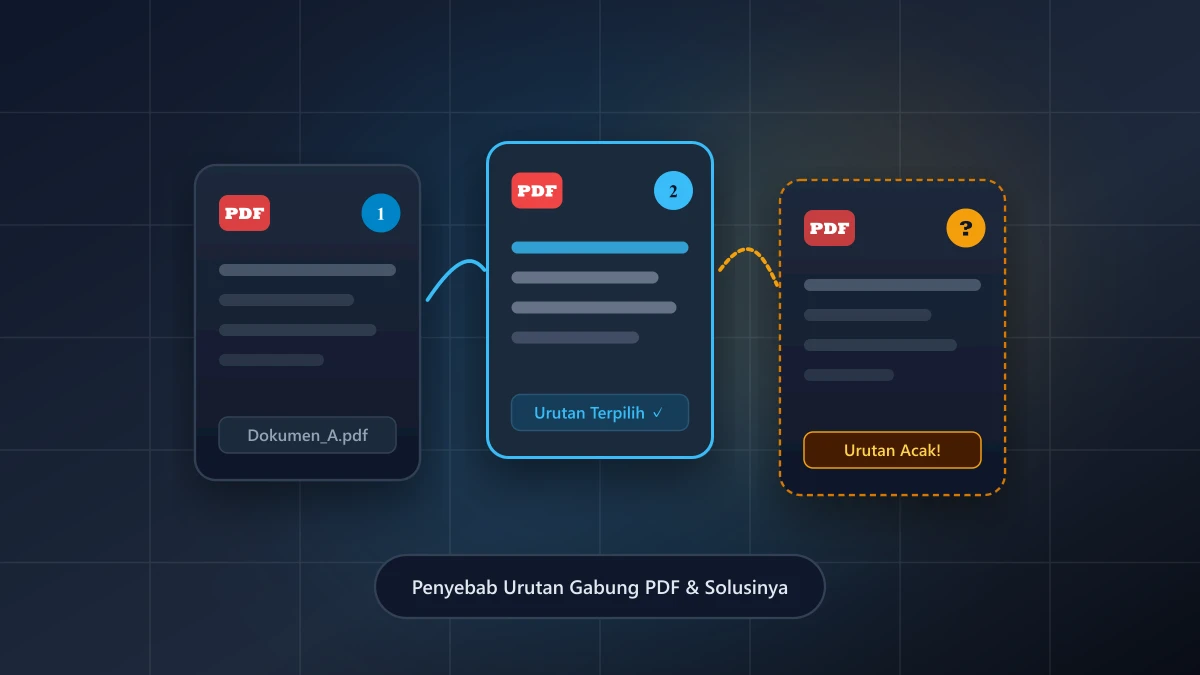
Gabung PDFUrutan hasil gabung PDF selalu mengikuti urutan kartu file di area kerja saat Anda menekan tombol Gabungkan PDF, bukan urutan file di folder HP atau komputer.
Jika hasilnya salah, biasanya urutan pemilih file atau nama file tidak sesuai dugaan, atau yang perlu diatur adalah urutan halaman di satu file.
Periksa urutan kartu sebelum menggabungkan.
Daftar Isi Tampilkan Sembunyikan
Penyebab Urutan File PDF Tidak Sesuai
Beberapa kebiasaan berikut sering membuat dokumen kedua atau ketiga muncul di posisi yang tidak diharapkan:
- Urutan dari pemilih file: File yang dipilih sekaligus masuk sesuai urutan pemilih file perangkat, yang belum tentu sama dengan urutan di folder.
- Penamaan file yang tidak konsisten: Sebagian aplikasi mengurutkan
file10.pdfsebelumfile2.pdf, karena angka dibaca sebagai teks. - File ditambahkan bertahap: File yang ditambahkan belakangan lewat tombol Tambah File selalu masuk di akhir daftar.
- Urutan menurut tanggal unduh: Lampiran yang diunduh terpisah bisa tersusun menurut waktu unduh, bukan menurut bab atau nomor lampiran.
Urutan File atau Urutan Halaman?
Sebelum memperbaiki, pastikan dulu masalahnya ada di tingkat mana.
Urutan file menentukan dokumen mana yang diletakkan di depan dan mana yang di belakang.
Halaman dari file pertama ditempatkan lebih dulu, baru diikuti halaman dari file kedua, dan seterusnya.
Masalah di tingkat ini cukup diperbaiki di daftar file sebelum menggabungkan.
Urutan halaman menyangkut susunan halaman di dalam satu dokumen.
Jika satu halaman perlu disisipkan di tengah dokumen lain, atau halaman penutup perlu dibuang, mengubah urutan file saja tidak cukup.
Gunakan Atur Halaman PDF untuk memindahkan halaman, atau Pisah PDF untuk memecah dokumen menjadi beberapa bagian sebelum digabung ulang.
Rentang Kustom di Gabung PDF hanya memilih halaman yang ikut digabung, tanpa mengubah urutannya.
Rentang "5, 1-3" tetap digabung sebagai halaman 1, 2, 3, lalu 5.
Cara Mengatur Urutan File di UbahPDF
Anda bisa mengatur susunan dokumen sepenuhnya sebelum penggabungan dijalankan:
- Periksa urutan kartu: Kartu paling atas menjadi dokumen pertama. Tekan ikon Tampilan kisi untuk melihat nomor posisi 1, 2, 3, dan seterusnya.
- Seret dan lepas: Tahan pegangan titik enam pada kartu file, lalu seret ke posisi yang diinginkan.
- Pindah satu posisi: Tekan pegangan titik enam pada kartu, lalu pilih Ke posisi sebelumnya atau Ke posisi berikutnya.
- Pindah ke ujung daftar: Bila ada lebih dari dua file, menu yang sama juga berisi Ke posisi pertama dan Ke posisi terakhir.
- Urutkan nama file: Ikon Urutkan A ke Z membaca angka secara alami, jadi
file2.pdfberada sebelumfile10.pdf. Ada juga urutan Z ke A. - Cocokkan sampul: Kartu file menampilkan halaman pertama setiap dokumen, jadi isi file bisa dicocokkan dengan namanya tanpa aplikasi lain.
Agar urutan selalu benar, awali nama file dengan dua digit, misalnya 01-surat.pdf dan 02-ktp.pdf, lalu tekan ikon Urutkan A ke Z.
Jika Hasil Sudah Terlanjur Salah
Buka file hasil dan periksa halaman pertama setiap bagian dokumen sebelum mengirimnya. Bila urutannya keliru, ada dua cara memperbaikinya.
Cara pertama, ulangi penggabungan dengan urutan kartu file yang sudah diperbaiki.
Cara kedua, buka file hasil di Atur Halaman PDF dan pindahkan halaman yang salah posisi tanpa mengulang penggabungan dari awal.
Untuk menggabungkan ulang dokumen dengan urutan yang benar, buka Gabung PDF, periksa urutan kartu file, lalu unduh hasil yang baru.
Coba langsung di browser, tanpa unggah.
Gabung PDF