Cara Mengubah Nama File PDF di HP Android dan iPhone
Cara mengubah nama file PDF di HP Android dan iPhone lewat pengelola file, dan cara memberi nama sebelum mengunduh dari UbahPDF.

Coba langsung di browser, tanpa unggah.
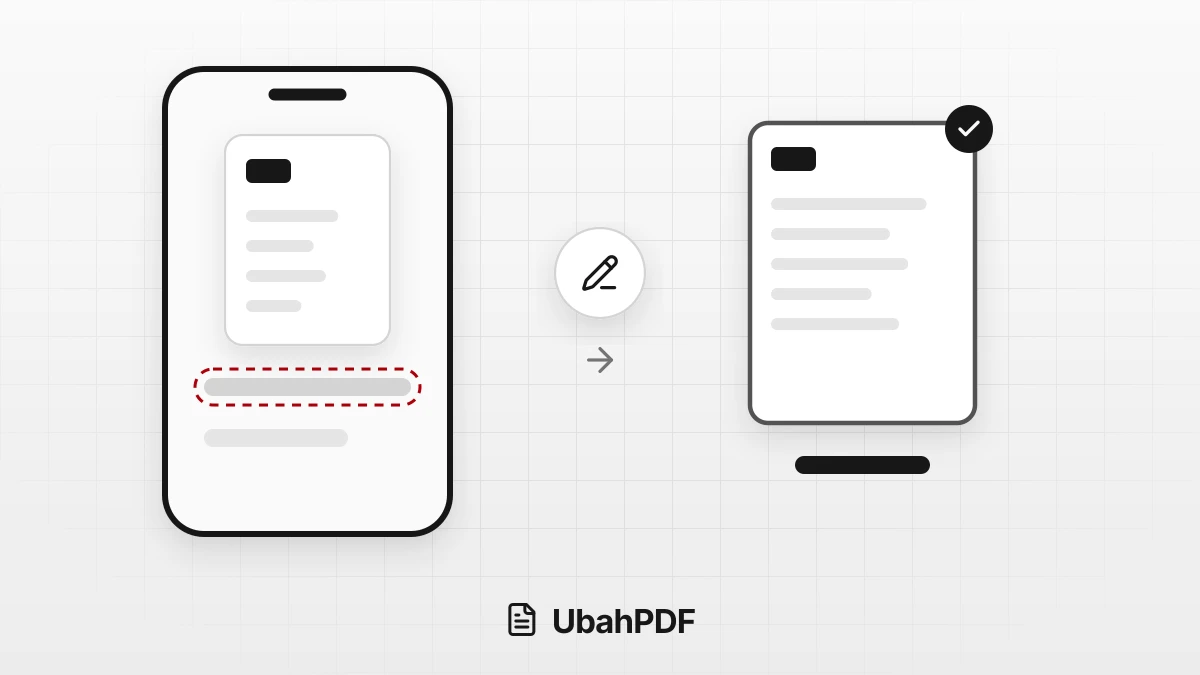
Metadata PDFCara mengubah nama file PDF di HP adalah lewat aplikasi pengelola file bawaan.
Buka folder tempat PDF tersimpan, tekan lama filenya, pilih Ganti nama, ketik nama baru, lalu simpan.
Langkah ini sama untuk Android dan iPhone, hanya letak dan nama menunya yang sedikit berbeda.
Bila PDF dibuat atau diolah di UbahPDF, Anda juga bisa memberi nama di kolom Nama file sebelum mengunduh, sehingga umumnya tidak perlu mengganti nama lagi.
Daftar Isi Tampilkan Sembunyikan
Cara Mengubah Nama File PDF di HP Android
Android tidak punya satu aplikasi pengelola file yang sama di semua merek, tetapi alurnya hampir selalu seperti ini:
- Buka aplikasi pengelola file, misalnya aplikasi File bawaan HP atau File Saya di HP Samsung.
- Masuk ke folder tempat PDF tersimpan. File yang diunduh dari browser umumnya ada di folder Download.
- Tekan lama file PDF yang ingin diganti namanya, atau tekan ikon titik tiga di samping nama file.
- Pilih Ganti nama. Di sebagian HP, opsi ini ada di menu Lainnya.
- Hapus nama lama, ketik nama baru, lalu tekan OK atau Simpan.
Bila akhiran .pdf ikut terlihat saat mengetik, biarkan tetap ada.
Tanpa akhiran itu, HP bisa tidak mengenali file sebagai PDF dan tidak menawarkan aplikasi pembaca PDF saat file dibuka.
Cara Mengubah Nama File PDF di iPhone
Di iPhone, semua dokumen yang diunduh lewat Safari dikelola oleh aplikasi File.
- Buka aplikasi File.
- Buka lokasi PDF, misalnya folder Unduhan di iCloud Drive atau Di iPhone Saya.
- Sentuh dan tahan file PDF sampai menu muncul.
- Pilih Ubah Nama, ketik nama baru, lalu tekan Selesai pada papan ketik.
Nama baru langsung dipakai saat file dilampirkan ke email, dikirim lewat aplikasi chat, atau diunggah ke formulir.
Bila Anda belum tahu di mana file hasil unduhan tersimpan, baca panduan membuat PDF di HP yang menjelaskan lokasi unduhan di Android dan iPhone.
Memberi Nama Sebelum Mengunduh dari UbahPDF
Setiap alat UbahPDF menampilkan kolom Nama file di kartu hasil setelah proses selesai.
Kolom ini sudah terisi nama usulan yang diawali ubahpdf_, diikuti nama file asli dan penanda alat.
Contohnya, di Gabung PDF, nama usulan mengikuti file pertama yang dipilih, misalnya ubahpdf_laporan_digabung.
Hal yang perlu diketahui tentang kolom ini:
- Akhiran file ditambahkan otomatis. Akhiran seperti
.pdf,.docx, atau.ziptampil di samping kolom, jadi cukup ketik namanya. - Awalan
ubahpdf_selalu dipasang. Bila awalan tidak boleh ada, misalnya karena format nama dari panitia, ganti nama file setelah diunduh. - Hindari titik di tengah nama.
laporan.v2tersimpan sebagaiubahpdf_laporan.pdf. Pakai tanda hubung, misalnyalaporan-v2. - Kolom kosong memakai nama bawaan. Bila kolom dikosongkan, file diberi nama bawaan alat, misalnya
ubahpdf_digabung.pdf.
Nama File Berbeda dengan Judul PDF
Kadang nama file sudah diganti, tetapi saat PDF dibuka, yang tampil di bagian atas layar justru judul lama seperti Document1.
Ini terjadi karena PDF menyimpan judul dokumen di dalam file, terpisah dari nama file.
Banyak browser dan aplikasi pembaca PDF menampilkan judul ini, bukan nama file.
Judul tersebut tidak ikut berubah saat Anda mengganti nama file. Hasil gabungan juga memakai judul dari file pertama.
Untuk menggantinya, buka Metadata PDF, pilih file, isi kolom Judul dengan judul baru pada mode Ubah Isian, tekan Ubah Metadata PDF, lalu tekan Unduh PDF.
Isi halaman, jumlah halaman, dan ukuran halaman tidak berubah.
Tips Nama File PDF yang Rapi
Nama file yang jelas memudahkan Anda mencari dokumen dan memudahkan penerima mengenali isinya:
- Tulis isi dokumen dan pemiliknya. Gabungkan jenis dokumen, nama, dan bila perlu tahun, misalnya
cv-andi-pratama-2026atauijazah-sma-andi. - Hindari karakter khusus. Tanda
/ \ : * ? " < > |tidak boleh dipakai di nama file Windows, jadi file bisa bermasalah di laptop. - Tambahkan nomor urut bila dokumen akan digabung, misalnya
01-surat-lamarandan02-cv. Alasannya ada di artikel urutan file hasil gabung PDF. - Jangan mengganti akhiran untuk mengubah format. File
.pdfyang diganti menjadi.docxtidak menjadi dokumen Word, jadi pakai PDF ke Word.
Coba langsung di browser, tanpa unggah.
Metadata PDF