Cara Memperbesar Ukuran PDF: Halaman dan File
Cara memperbesar ukuran PDF: bedakan ukuran halaman dan ukuran file, lalu ubah kertas ke A4 atau F4 dan tambah ukuran filenya.

Coba langsung di browser, tanpa unggah.
Ubah Ukuran Halaman PDFCara memperbesar ukuran PDF bergantung pada ukuran mana yang dimaksud.
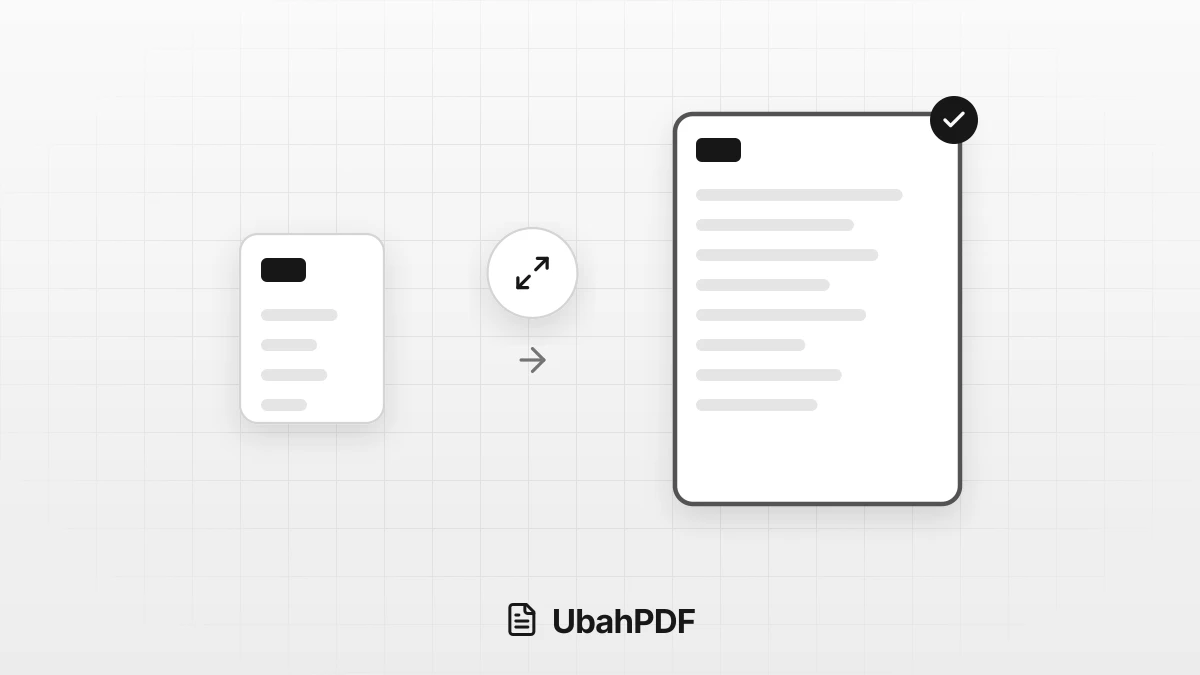
Bila halaman terlalu kecil, ubah ke A4, F4, atau ukuran lain dengan Ubah Ukuran Halaman PDF, dan isinya ikut diperbesar secara proporsional.
Untuk ukuran file dalam KB atau MB, tidak ada tombol untuk menambah MB secara langsung, tetapi ada beberapa cara aman di bawah ini.
Daftar Isi Tampilkan Sembunyikan
Ukuran Halaman atau Ukuran File?
Kata "ukuran PDF" sering dipakai untuk dua hal yang berbeda:
- Ukuran halaman adalah dimensi kertas setiap halaman, misalnya A5, A4, atau F4. Ukuran ini menentukan seberapa besar dokumen saat dicetak.
- Ukuran file adalah besar data dalam KB atau MB. Ukuran ini menentukan apakah file lolos batas unggah formulir atau lampiran email.
Keduanya tidak saling bergantung. Halaman A4 bisa berukuran file 100 KB, sedangkan halaman A5 berisi foto bisa berukuran beberapa MB.
Jadi, tentukan dulu ukuran mana yang perlu diubah sebelum memilih alat.
Cara Memperbesar Ukuran Halaman PDF ke A4 atau F4
Gunakan Ubah Ukuran Halaman PDF bila dokumen tercetak terlalu kecil, ukuran halamannya campur aduk, atau instansi meminta kertas tertentu.
- Pilih file PDF yang ingin diubah.
- Pilih ukuran baru: A4, A3, A5, Letter, Legal, F4 (215 x 330 mm), atau Kustom dengan lebar dan tinggi dalam milimeter.
- Pilih orientasi Otomatis, Potret, atau Lanskap. Mode Otomatis mempertahankan arah asli setiap halaman.
- Tekan Ubah Ukuran Halaman, lalu unduh hasilnya.
Isi setiap halaman diperbesar atau diperkecil secara proporsional lalu diletakkan di tengah kertas baru, sehingga teks dan gambar tidak terpotong.
Karena rasio kertas bisa berbeda, sisa ruang di tepi halaman dibiarkan kosong. Jumlah dan urutan halaman tetap sama.
Perlu diingat, alat ini untuk dimensi kertas, bukan untuk ukuran file dalam KB atau MB.
Cara Menambah Ukuran File PDF dalam KB atau MB
Ukuran file biasanya perlu ditambah karena dua alasan: file terlalu terkompres sehingga buram, atau formulir meminta ukuran minimum.
Berikut pilihan yang aman:
- Pakai file sumber yang asli. Bila PDF berasal dari foto, buat ulang dari foto aslinya dengan JPG ke PDF, tanpa kompresi ulang.
- Kurangi tingkat kompresi. Ulangi dari file asli dengan tingkat Rendah, mode Kualitas, atau target yang lebih besar di Kompres PDF.
- Ubah halaman menjadi gambar. Rasterisasi PDF pada 300 DPI dan mode Berwarna biasanya membuat file lebih besar.
Cara terakhir punya konsekuensi: teks tidak lagi bisa dipilih, disalin, atau dicari, dan tautan, bookmark, serta kolom formulir ikut hilang.
Gunakan hanya bila ukuran minimum memang wajib dan isi dokumen cukup dibaca sebagai gambar.
Kenapa PDF Terlalu Kecil dan Buram?
PDF yang tiba-tiba buram biasanya hasil kompresi yang terlalu kuat, misalnya target 100 KB untuk dokumen berisi banyak foto.
Kualitas yang sudah hilang tidak bisa dikembalikan dengan menambah ukuran file.
Menaikkan ukuran PDF yang buram hanya membuat file lebih besar, bukan lebih tajam.
Karena itu, simpan selalu file asli sebelum mengompres.
Bila batas unggah memungkinkan, pilih target yang tidak terlalu jauh dari ukuran asli, lalu buka hasilnya dan periksa apakah tulisan kecil masih terbaca.
Hal yang Perlu Diperhatikan
- Periksa permintaan instansi. "Ukuran A4" berarti ukuran halaman, sedangkan "maksimal 2 MB" atau "minimal 100 KB" berarti ukuran file.
- Urutan kerja yang disarankan: ubah ukuran halaman lebih dulu, lalu kompres di langkah terakhir bila ukuran file perlu dikecilkan.
- Dokumen tetap di perangkat Anda. Semua alat di atas memproses file di browser tanpa mengunggahnya ke server.
Coba langsung di browser, tanpa unggah.
Ubah Ukuran Halaman PDF