Kenapa Posisi Tanda Tangan PDF Berbeda Setelah Disimpan?
Kenapa posisi tanda tangan PDF berbeda setelah disimpan? Kenali penyebabnya, dari unduhan lama hingga kolom formulir, dan solusinya.

Coba langsung di browser, tanpa unggah.
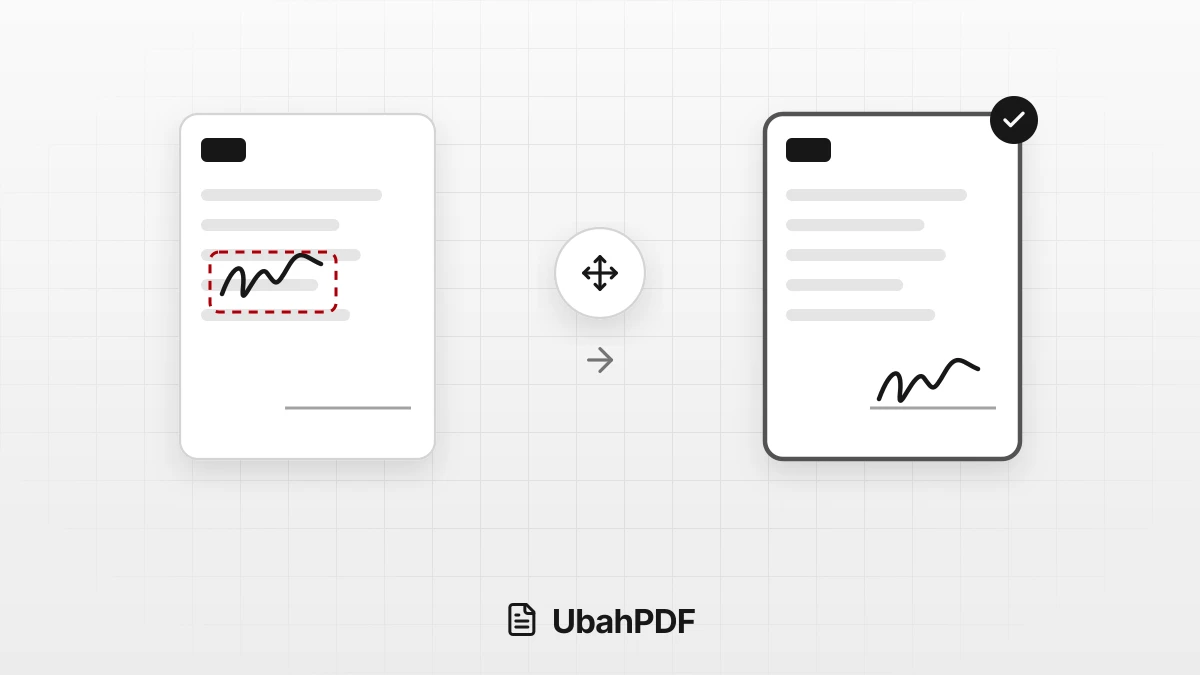
Tanda Tangan PDFPosisi tanda tangan di file hasil UbahPDF mengikuti posisinya di pratinjau saat tombol Terapkan Tanda Tangan ditekan.
Bila hasilnya berbeda, biasanya yang terbuka masih unduhan lama, tanda tangan tertutup kolom formulir, atau font teks ketikan sedikit berbeda.
Pastikan Anda membuka unduhan terbaru, atur ulang posisi bila perlu, lalu proses dan unduh lagi.
Daftar Isi Tampilkan Sembunyikan
Cara Tanda Tangan Disimpan di PDF
Di Tanda Tangan PDF, tanda tangan dibuat sekali lewat Buat Tanda Tangan, dengan digambar langsung atau memakai foto tanda tangan di kertas.
Tanda tangan itu ditempel dengan alat Tempel Tanda Tangan, dan nama atau tanggal diketik dengan alat Teks.
Semuanya bisa digeser, diperbesar, atau diputar langsung di atas halaman.
Saat tombol Terapkan Tanda Tangan ditekan, setiap objek disimpan dengan posisi, ukuran, dan sudut yang sama dengan pratinjau.
Beberapa hal yang perlu diketahui:
- Posisi dihitung dari halaman yang terlihat. Tombol perbesar dan perkecil hanya mengubah tampilan di layar, bukan posisi tanda tangan.
- Tanda tangan menyatu dengan isi halaman. Hasilnya tidak bisa digeser penerima seperti stiker, dan tampil sama saat dicetak.
- Setiap halaman diatur sendiri. Tanda tangan di halaman 1 tidak otomatis muncul di halaman lain.
- Paraf di halaman lain tidak perlu digambar ulang. Pindah halaman, tekan lagi alat Tempel Tanda Tangan, lalu ketuk halamannya.
- Ini tanda tangan visual. Hasilnya bukan tanda tangan digital bersertifikat, jadi gunakan layanan resmi bila dokumen mewajibkannya.
Penyebab Posisi Tanda Tangan Berbeda
Yang dibuka masih unduhan sebelumnya
Setelah proses selesai, editor tetap tampil di atas kartu hasil agar Anda bisa memperbaiki posisi.
Begitu tanda tangan digeser, diubah, atau dihapus, kartu hasil ditutup dan muncul pesan "Isi berubah, tekan Terapkan Tanda Tangan lagi."
Tekan tombol itu lagi, lalu unduh hasil yang baru.
Bila Anda mengunduh beberapa kali dengan nama yang sama, browser biasanya menyimpan file berikutnya dengan tambahan angka, misalnya (1).
Akibatnya, file yang Anda buka atau kirim bisa saja unduhan lama. Beri nama berbeda di kolom Nama file, atau buka file terbaru dari daftar unduhan browser.
Cara mengganti nama file yang sudah terunduh ada di panduan mengubah nama file PDF di HP.
Tertutup kolom formulir atau anotasi
Banyak PDF formulir memiliki kolom isian, misalnya kolom nama atau kotak tanda tangan.
Aplikasi pembaca PDF menggambar kolom dan anotasi seperti ini di atas isi halaman.
Bila tanda tangan diletakkan tepat di atas kolom yang berlatar putih, tanda tangan bisa tertutup atau tampak terpotong saat file dibuka di aplikasi lain.
Teks ketikan memakai font yang sedikit berbeda
Nama atau tanggal yang diketik dengan alat Teks memakai font standar PDF: Helvetica, Times New Roman, atau Courier.
Pratinjau di browser memakai font serupa yang tersedia di perangkat, sehingga lebar dan garis dasar teks bisa bergeser sedikit di hasil.
Perbedaannya kecil, tetapi terasa bila nama ditempatkan sangat rapat dengan garis tanda tangan.
Halaman dipotong atau diubah setelah ditandatangani
Tanda tangan ikut bergerak bersama halaman, jadi memutar halaman sesudahnya tetap menjaga posisi relatifnya.
Namun memotong tepi halaman dengan Crop PDF bisa menyembunyikan tanda tangan yang berada di luar area potong.
Cara Menempatkan Tanda Tangan dengan Tepat
Ikuti langkah berikut agar hasil sama dengan yang Anda lihat:
- Pilih halaman yang benar dengan tombol halaman sebelumnya dan selanjutnya.
- Perbesar tampilan dengan tombol perbesar sampai 300% agar garis tanda tangan terlihat jelas.
- Geser tanda tangan ke atas garis. Di komputer, tombol panah menggeser objek sedikit demi sedikit, dan Shift dengan panah lebih jauh.
- Perhatikan garis bantu tengah. Di dekat tengah halaman, tanda tangan menempel ke garis merah, jadi geser lebih jauh bila tidak perlu di tengah.
- Atur ukuran dari sudut agar proporsinya tetap. Menarik pegangan melewati sisi seberangnya tidak akan membalik tanda tangan.
- Tekan Terapkan Tanda Tangan, unduh hasilnya, lalu buka file untuk memeriksa posisinya.
Untuk tanda tangan dari foto, pilih Foto di jendela Buat Tanda Tangan dan biarkan Hapus latar terang aktif.
Latar kertas dihapus dan gambar dipotong ke batas tinta, sehingga garis dan teks dokumen di bawahnya tetap terlihat.
Foto tanda tangan di kertas putih dengan cahaya merata agar hasilnya bersih.
Bila Dokumen Berisi Formulir
Untuk formulir yang memiliki kolom isian, isi dulu kolomnya dengan Isi Form PDF.
Setelah itu, jadikan isian dan kolomnya bagian tetap halaman dengan Ratakan PDF, lalu bubuhkan tanda tangan.
Dengan urutan ini, tidak ada kolom yang digambar di atas tanda tangan saat file dibuka di aplikasi lain.
Bila PDF sumber sudah memiliki tanda tangan digital, UbahPDF menampilkan catatan bahwa tanda tangan digital itu tidak sah lagi setelah diproses.
Bubuhkan tanda tangan visual sebelum dokumen ditandatangani secara digital, bukan sesudahnya.
Coba langsung di browser, tanpa unggah.
Tanda Tangan PDF